Wednesday, 3 April 2013

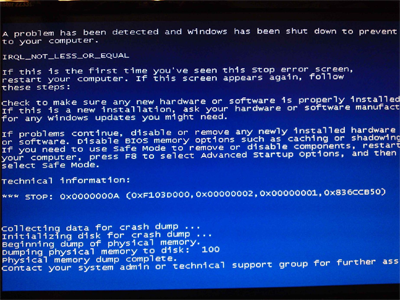
Daftar permasalahan Blue screen Dan cara mengatasinya


Blue Screen?


Teman-teman sekalian pasti pernah mengalami masalah yang satu ini pada sistem operasi Windows. Mungkin saat install driver, antivirus, atau apa yang tidak kompatibel dengan PC atau notebook kita. Maleskan kalo kena masalah yang satu ini. Bisa-bisa sampai install ulang PC atau notebook kita. Padahal, ada data penting yang berjubel di dalamnya. Nah, ini Saya menemukan macam-macam dari Blue Screen/(Blue Screens of Death) Layar Biru Kematian yang saya rangkum beserta dengan penanganannya.

Stop 0x0000000A atau IRQL_NOT_LESS_OR_EQUAL
                                                         Menunjukkan proses kernel-mode atau driver mencoba mengakses lokasi memori tanpa izin. Stop error biasanya disebabkan oleh kerusakan, atau perangkat keras / lunak yang tidak kompatibel.
Nama driver perangkat yang ditawarkan biasanya muncul pada pesan atau berhenti dan dapat memberikan petunjuk penting untuk memecahkan masalah. Jika pesan kesalahan mengajak kita untuk menggunakan perangkat atau kategori perangkat tertentu, cobalah untuk menghapus atau mengganti perangkat dalam kategori tersebut.
Jika pesan berhenti muncul di Startup, maka penyebabnya adalah kemungkinan besar bahwa tidak ada perangkat yang kompatibel, layanan sistem, scanner virus, atau program backup lainnya.

STOP 0x0000001E atau KMODE_EXCEPTOIN_NOT_HANDLED
                                               Dalam kasus ini, kernel Windows XP mendeteksi adanya instruksi prosesor ilegal atau tidak dikenal dikarenakan gagal mengakses driver atau perangkat hardware. Pesan ini pun sering menawarkan perangkat atau driver yang diperlukan.
Jika eror muncul tiba-tiba setelah menginstal sebuah driver atau layanan, coba nonaktifkan atau dibuang saja driver atau layanan tersebut.

STOP 0x00000024 atau NTFS_FILE_SYSTEM
                                                                                 Pesan ini disebabkan adanya permasalahan driver file sistem NTFS. Pesan stop sejenis, 0x23, berasal dari driver-driver FAT32. Penyebab yang paling mungkin adanya kegagalan dalam disk atau disk controller.
Solusi yang dimungkinkan adalah memeriksa koneksi ke semua hardisk dalam sistem, dan jalankan Check Disk (chkdsk.exe). Caranya tekan tombol Windows + R, kemudian ketikkan "chkdsk.exe" (tanpa tanda petik).

STOP 0x0000002E atau DATA_BUS_ERROR
                                                                                    Gagal atau rendahnya memory (termasuk memori yang digunakan adapter-adapter video). Eror ini mungkin pula disebabkan yang terkorupsi atau kerusakkan motherboard.

STOP 0x0000003F atau NO_MORE_SYSTEM_PTES
                                                                         Pesan eror seperti ini jarang terjadi, muncul saat sistem kelebihan PTEs (Page Table Entries). Ini disebabkan, program backup atau perangkat yang lepas kendali.

STOP 0x00000050 atau PAGE_FAULT_IN_NONPAGED_AREA
                                                   Driver harddisk atau layanan sistem meminta data yang tidak ada dalam memory atau software yang tidak kompatibel, khususnya untuk remote control dan program antivirus. Jika eror muncul setelah menginstal driver perangkat atau sebuah aplikasi, coba masuk ke Safe Mode untuk menghapus driver atau uninstall program tersebut.

STOP 0x00000077 atau KERNEL_STACK_INPAGE_ERROR
                                                    Sistem membaca data kernel dari virtual memory (pagefile) dan gagal menemukan data pada memory address tersebut. Tetapi, eror STOP ini dapat juga disebabkan beragam permasalahan, termasuk kekurangan memory, malfungsi hardisk, pemasangan disk controller atau kabel yang tidak benar, data terkorupsi, atau bisa juga sedang terinfeksi virus.

STOP 0x00000079 atau MISMATCHED_HAL
                                                                                 Pesan ini muncul karena ditemukannya ketidakcocokkan antara Windows XP Hardware Abstraction Layer (HAL) dan file-file sistem Windows XP. Biasanya terjadi pada mesin-mesin ACPI, dimana setting ACPI BIOS mengalami perubahan secara tiba-tiba.

Untuk menonaktifkan atau mengaktifkan ulang fitur-fitur ACPI, install kembali Windows XP setelah kita melakukan perubahan pada BIOS.

STOP 0x0000007A atau KERNEL_DATA_INPAGE_ERROR
                                                         Penyebab eror STOP seperti ini sama dengan eror-eror 0x77: sebuah halaman dari data kernel yang tidak ditemukan dalam virtual memory (pagefile).

Penyebabnya mungkin disk atau driver-driver controller yang tidak kompatibel. Dapat pula berasal dari permasalahan hardware, seperti perangkat SCSI yang diputus secara tidak benar, terjadinya bad blocks pada harddisk, atau terjadi konflik dengan BIOS atau firmware pada disk controller. Coba jalankan Check Disk (chkdsk.exe)

STOP 0X000000BE atau ATTEMPTED_WRITE_TO READ_ONLY_MEMORY
Biasanya masalah ini disebabkan adanya kesalahan pada driver atau service. Apabila nama file dan service disebutkan coba uninstal software tersebut atau driver tersebut (rolling back the driver). Dan cari driver yang sesuai dengan Operating System-nya.

STOP 0X000000C2 atau BAD_POOL_CALLER
Penyebab masalah ini mirip dengan masalah “Attempted Write To Readonly Memory,” di atas. Selain itu error ini juga dapat disebabkan oleh hardware yang rusak/cacat. Apabila masalah ini muncul ketika sedang melakukan upgrade Windows, itu dapat disebabkan adanya hardware yang tidak kompatibel dengan Windows. Coba lepas hardware yang bermasalah atau cari driver yang sesuai untuk Windwos-nya.

STOP 0X0000002E atau DATA_BUS_ERROR
Masalah ini biasanya disebabkan karena ada kerusakan/cacat pada hardware, biasanya adalah memory. Selain cacat pada memory bisa juga karena kerusakan motherboard, harddisk, ganti hardwarenya.

Stop 0X000000D1 atau DRIVER_IRQL_NOT_LESS_OR_EQUAL
Disebabkan drivers mengakses hardware address yang tidak sesuai. Bisa juga disebabkan karena masalah seperti pada “Attempted Write To Readonly Memory,” di atas. Lihat masalah “Attempted Write To Readonly Memory” di atas.

STOP 0X0000009F atau
DRIVER_POWER_STATE_FAILURE                                                    Disebabkan tidak cocok/kompatibel antara “computer’s power management” dengan driver atau services yang berjalan. Biasa terjadi pada saat komputer melakukan “hibernasi”. Apabila nama file dan service disebutkan coba uninstal software tersebut atau driver tersebut (rolling back the driver). Atau coba men-disable “Windows’ support for power management”.
STOP 0X000000CE DRIVER_UNLOADED_WITHOUT_CANCELLING_PENDING_OPERATIONS
Penyebab masalah ini mirip dengan masalah “Attempted Write To Readonly Memory,” di atas. Lihat masalah “Attempted Write To Readonly Memory” di atas.

STOP 0X000000F2 atau HARDWARE_INTERRUPT_STORM
Masalah timbul ketika suatu hardware (USB atau SCSI controller) gagal untuk “melepas” sebuah IRQ. Kegagalan tersebut biasanya disebabkan karena masalah pada driver. Selain itu masalah ini juga dapat timbul karena adanya dua perangkat menggunakan IRQ yang sama.

STOP 0X0000007B  atau INACCESSIBLE_BOOT_DEVICE
Biasanya masalah ini timbul pada saat startup Windows apabila Windows tidak dapat membaca data mengenai system boot partition. Bisa juga disebabkan karena harddisk yang error, file boot.ini yang cacat (corrupted). Bila tidak ada masalah pada disk drive, partisi dan file boot.ini (ketika dua Operating System terinstall) coba cek settingan booting pada BIOS. Apabila masalah ini muncul ketika sedang melakukan upgrade Windows, itu dapat disebabkan adanya hardware yang tidak kompatibel dengan Windows. Coba lepas hardware yang bermasalah atau cari driver yang sesuai untuk Windwos-nya.
STOP 0X0000007A atau KERNEL_DATA_INPAGE_ERROR
Masalah timbul pada virtual memory, biasanya karena windows tidak dapat membaca atau menulis data ke swap file. Kemungkinan penyebab antara lain bad sectors, virus, memory yang cacat, atau bahkan kerusakan motherboard.

STOP 0X0000001E atau KMODE_EXCEPTION_NOT_HANDLED
Biasanya masalah ini disebabkan adanya kesalahan pada driver atau service, konfilk IRQ. Apabila nama file dan service disebutkan coba uninstal software tersebut atau driver tersebut (rolling back the driver). Masalah ini juga dapat disebabkan karena kurangnya space pada disk pada saat melakukan instalasi.

STOP 0X0000003F atau NO_MORE_SYSTEM_PTES
Masalah muncul karena Windows kekurangan Page Table Entries (PTEs). PTEs digunakan untuk melakukan mapping RAM. Dimana mapping ini dilakukan oleh Virtual Memory Manager (VMM). Masalah ini juga dapat muncul ketika anda menggunakan beberapa monitor sekaligus.


Semoga Info Diatas Bisa Bermanfaat Untuk anda  :D

Saturday, 23 March 2013

cara membuat font pack Sony Ericsson sendiri"NEW , in indonesia

Membuat Font pack SE Sendiri

XML MAKER 2

Nah kali ini saya akan ber bagi tutorial membuat font pack sony ericsson sendiri  ,  nah , jika kita membuat font pack sendiri suka suka sesuai selera  tanpa harus mendownload font tertentu di internet , kan kaga ribet .... langsung ajje nii kaga usah banyak omong ajje.... ...

perlengkapan :
  •  Aplikasi XML maker 2
  • xml fonts engine 
 Download Applikasi Dan XML fonts enginenya dalam satu paket 615kb, Downlad Disini


Langsung ajja 
    1.Pertama, anda buka/extract xml maker 2 + xml  font enginenya                    
     2.klik File / Open , lalu buka file FONTS.xml 
cara membuat font pack SE


     3. setelah itu  lihat <font style="sans-serif" weight="normal">/tpa/preset/system/fonts/SCRIPTN.ttf</font>  , Ganti Semua yg Bertuliskan SCRIPTN.ttf sesuai selera nama file font
*(catatan : nama font harus sama dengan font yang terdapat nama file font) contoh SCRIPTN.ttf Diganti menjadi AGentleTouch.ttf
 

  4. Lalu Klik File / Save As setelah itu simpan ke direktori yg anda kehendaki ..


5. selesai  ... stelah itu ganti font sony ericsson muu .... jika KAMU masih bingung cara mengganti font se klik CARA MENGGANTI FONT DENGAN FAR MANAGER

Cara Agar Bisa Bangun Malam (Sholat Tahajud)


Cara Agar Bisa Bangun Malam 
(Sholat Tahajud di sepertiga malam) 
WAKTU YANG UTAMA PADA SHOLAT TAHAJUD
 

Sepertiga malam merupakan salah satu waktu yang mujur untuk sebuah doa dikabulkan (waktu ijabah).
Berikut ini beberapa tips agar bisa bangun malam hari(sepertiga malam):
Pertama, wudhu sebelum tidur,dengan berwudhu sebelum tidur maka diri kita akan suci,sehingga meski saat itu kita tidur ,kita tetap dalam keadaan suci.

Kedua, berdoa sebelum tidur .Doanya adalah " Bismika Allahhumma Ahya Wa Bismika Amut" agar setan tidak mengganggu kita
doa sebelum tidur

Ketiga, membaca Al-Qur'an sebelum tidur antara lain An-Naas,Al-Fatihah,Al-Ikhlas,Ayat kursi,dll.

Keempat, jangan tidur terlalu larut malam,tidurlah kira kira jam 9-10 malam

Kelima, bekerjasama dengan sahabat/teman/istri untuk saling membangunkan,bisa langsung/lewat telephon/lewat sms

Keenam,
tidur dengan posisi yang benar,tidur dengan menghadap kanan dengan kedua tangan ditangkupkan lalu di letakkan di bawah pipi kanan.

Yang terakhir ,yang paling utama adalah adanya niat SUNGGUH SUNGGUH sebelum tidur untuk bangun pada malam hari(sepertiga malam).
Saat sudah  waktunya bangun pada sepertiga malam,lawan rasa kantuk kita

Tips dari saya , siapkan sebuah alat ALARM , atur waktu yang anda hendaki ... .. selesaii ...  :D Bagi yang belum punya alatnya nggak usah bingung , beli ajja di toko jam atau setting kan hp kamu... semoga bermanfaat ya guysss 

info dari


Wednesday, 20 March 2013

Hukum memakai laptop sambil diCharge


Nge-charge Laptop Itu Lebih Bagus Dimatikan Apa Dihidupkan Sambil Dipakai?

Q: 1. jika lebih bagus di matikan, bagaimana cara mengetahui baterai itu sudah penuh?
jika dihidupkan sambil dipakai apa ada efek/pengaruh terhadap laptop?
2.!jika memakai laptop tanpa baterai secara terus menerus (langsung pake charge, baterai dilepas) apa ada efek/pengaruh terhadap laptop?
3. lebih bagus mana antara memakai laptop dengan baterai apa tanpa baterai?\
4. jika laptop lama tidak dipakai sekitar seminggu, bagaimana cara merawatnya?
A. 1. Saat Pertama Kali Membeli Laptop, Ces Batrei Skitar 8 â 10 jam, karena batrei yg idak dipakai dalam jangka waktu lama (digudang) Sebaiknya Di cas terlebih dahulu..
2. Setiap Menggunakan Laptop lebih baek jika power adaptor tetap terpasang (di Cas terus) Karena batrei tipe-tipe BARU SEKARANG mempunyai CONTROLL BATTERY artinya âjika Full, batrei akan stop charging (stand by) jadi laptop otomatis langsung pakai power listrik, Dan Juga Tidak Membuat Batrei Soak/Kembungâ.
3. Jangan Melakukan sistem CdC (Charge Discharge) = âApabila batrei penuh cabut adaptor, Dan setelah habis pasang adaptorâ .
4. Batrei jangan di KALIBRASI (pengosong isi batrei sampai habis 0%) karena banyak effeknya ke batrei (Cycle Count)
5. Jangan pernah LEPAS BATREI (baterei jgn disimpen, menggunakan power listrik langsung), apabila tiba2 listrik mati perangkat laptop terjadi konsleting (LCD,mobo,dll) dan mengakibatkan kerusakan laptop. Selain Itu batrei juga mengontrol arus listrik yg masuk sebelum ke perangkat yg laen.
6. 5 menit Sebelum Memakai laptop pasang adaptor, 5 menit setelah Laptop dimatikan cabut adaptor.
7. Saat Menggunakan Batrei (portabel/tanpa di cas), hindari (Maen Game,Putar DVD/CD,Software2 Grafis Tinggi ). Jika Masih Ada Power Listrk mendingan di cas aja.

KESIMPULAN
- Gunakan laptop seperti cara kerja PC, jika g ada listrik matikan saja
- Suatu Saat Kerja Batrei pasti akan menurun, Mending Rusak Batrei Daripada Rusak LAPTOP ato hardware lainnya..

TAMBAHAN :
- Apakah Batre Ane ada CONTROLL BATTERY?
kalo keluaran diatas tahun 1996 keatas pasti sudah ada

- Kenapa Harus Di Cas 8 jam dulu?
Charging awal minimal 8 jam, itu untuk mencapai tegangan floating battery.


- Kenapa 5 menit sesudah & sebelum?
Kalo 5 menit sesudah shutdown, ini untuk colling down aja.. sekaligus untuk tegangan floating ke battery. sebenernya ga apa2, tapi kalo saya membiasakan begitu.

- Kenapa ga boleh lepas Batre?
memang jaman dahulu battery tidak memliki controller floating, yang menyebabkan battery harus dicabut setelah penuh, tapi sekarang rata2 sudah menggunakan system itu.
mending battery dipasang aja ke laptop. lalu adaptornya jg wajib dipasang (adaptornya usahakan merek asli dari laptop).. yah kalo laptopnya sudah di shutdown cabut aja adptornya

ada pendapat aneh lagi..
Jika battery sudah penuh, harus dicabut adaptornyaâ
Ini lebih parah lagi.. karena setiap battery itu memiliki cycle count.. semakin sering charging (pengisian) lalu discharging (pengosongan) akan mengurangi cycle count itu. jika cycle count nya sudah melebihi batas yang ditentukan, efeknya battery drop. Laptop lebih baik menggunakan battery dan charger di colok ke listrik. Karena produsen2 laptop memang menganjurkan demikian, dan sudah mendesign laptop seperti itu, jadi jika battery full biarin aja adaptornya dicolok ke listrik ga usah dicabut, karena battery2 laptop sudah memiliki controll battery jika sudah penuh akan stop charging.

- Baterai saya simpan (tidak dipasang di laptop) setelah beberapa waktu kok tidak bisa dipakai lagi. Karena KATA ORANG kalau baterai mau awet lebih baik dicabut :
Didalam BOARD BATTERY terdapat âself discharge/dayâ parameter dimana apabila battery tidak dipakai akan mengurangi âCurrent Capacityâ di BOARD BATTERY , dimana ada minimum CURRENT CAPACITY yang di ijinkan oleh BOARD BATTERY. Apabila terlalu rendah maka BOARD BATTERY akan mengaktifkan SAFETY CIRCUIT, alias bunuh diri.

……………………………………………………………..
* jawaban utk nomor 1
lihat di pojok kanan bawah sebelah volume, arahkan kursor pada gambar baterai

*jawaban utk nomor 2 dan 3

voltase charger 19volt sedangkan baterai 11-12volt sesuai dg voltase yg dibutuhkan laptop (periksa saja sendiri voltase chargermu dg voltase di bateraimu), kalau langsung pake charger dan melepas baterai berarti laptopmu mendapatkan arus listrik sebesar 19volt donk? kelebihan 7-8volt, pdhl laptop hanya butuh 11-12volt. lama2 apa ga jebol tuh laptop? mending rusak baterai drpd motherboard krn hrgnya lbh mahal drpd baterai, knp lbh mahal? di motherboard ada prosesor dan vga yg tdk bisa dilepas alias paten jika rusak salah satu hrs ganti semua dan hrgnya 2jt keatas (tergantung tipe laptop)

*jawaban utk nomor 4.

Apabila hendak menyimpan baterai cukup lama, simpanlah ditempat yang sejuk dengan kapasitas 40%. Ada sebuah penelitian yang membandingkan antara baterai yang disimpan dalam kapasitas 40% dengan baterai yang disimpan dengan kapasitas 100%. Hasilnya, baterai yang disimpan dengan kapasitas 100% mengalami capacity loss yang lebih besar daripada yang 40%.

laptop saya ga mau nyala kalo pake baterai?
Q: jadi bisanya langsung pake adaptor …

terus pas baru nyalakan, pas ada tulisan ‘starting windows’, laptop saya sering mati sendiri
lalu kalo kabel chargernya digoyangin dikiiit aja laptop langsung mati.
dan itu semua terjadi sering banget tp kadang" bisa sih
ada yang tahu kenapa ya?? *5

A. Gak Mau Nyala Pas Pakai Baterai. Bisa Jadi Apabila Kondisi Baterai Laptop Sis 0%, Namun, Apakah Sis Udah Mencharger Baterai Laptop Tersebut Sampai 100% ? Jika Sudah Tetapi Tetap Gak Bisa Nyala Laptop-Nya, Berarti Kemungkinan Ada Problem Pada Baterai-Nya. Baterai Laptop Jika Sudah Tidak Mau Diisi Arus Listrik Lagi, Berarti Komponen Cell Dalam Baterai Tersebut Bisa Jadi Sudah Mati. Penyebabnya Banyak, Biasanya Karena Sering Overcharging Atau Terlalu Sering Menghabiskan Baterai Lalu Diisi Lagi Secara Terus Menerus. Kalau Sudah Seperti Itu Sulit Sekali Diperbaiki. Jalan Keluarnya Harus Ganti Baterai Laptop Tersebut Sesuai Tipe Laptop Sis.

Nah, Bisa Jalan Menggunakan Adaptor, Tentu Bisa. Karena Adaptor Tersebut Yang Memberi Arus Ke Laptop Sis Agar Laptop Sis Bisa Menyala Dan Bekerja. Kalaupun Baterai Laptop Sis Rusak Dan Sudah Tidak Bisa Diisi Arus Sama Sekali, Laptop Sis Tetap Bisa Nyala Karena Adaptor Itu.

Saat Starting Windows Laptop Sis Mati Sendiri. Kemungkinan Ada Problem Pada Hardware Laptop Sis. Sudah Berapa Lama Sis Menggunakan Laptop Sis ? Sudah Sampai 1 Tahun Tidak ? Jika Sudah, Biasanya Karena Sistem Pendinginan Laptop Sis Sudah Buruk Karena Banyak Kotoran Terutama Diheatsink-Nya. Jika Kotoran Ini Sudah Menumpuk Banyak Pada Heatsink Tersebut, Laptop Sis Akan Lebih Cepat Panas Dari Sebelumnya. Ketika Panas Ini Sudah Terlalu Over, Maka Laptop Sis Akan Mati Dengan Sendirinya Untuk Mencegah Kerusakan Hardware Laptop Yang Parah.

Lalu, Ketika Sis Menggoyangkan Sedikit Kabel Charger Laptop Tersebut, Laptop Langsung Mati. Berarti Kabel Charger Tersebut Sudah Kendor. Biasanya Itu Karena Kabel Charger Tersebut Sering Dilipat Tidak Beraturan, Sehingga Kawat Tembaga Didalam Kabel Charger Tersebut Kendor Dan Tidak Bisa Beroperasi Dengan Baik Lagi.

Solusi Yang Bisa Saya Berikan :

Jika Baterai Laptop Sis Memang Sudah Rusak, Sebaiknya Diganti Saja Sama Yang Baru. Lalu Adaptor Charger-Nya Jika Memang Sudah Kendor Kabelnya Sebaiknya Diganti Saja Sama Yang Baru, Kasihan Kan Laptop Sis Kalau Pakai Adaptor Charger Seperti Itu, Laptop Sis Jadi Mati Sendiri Akibat Adaptor Itu Tadi Yang Tergoyang Sedikit Saja Sudah Mati. Jika Dipertahankan Malah Laptop Sis Nanti Yang Jadi Rusak Dan Juga Harddisk-Nya Yang Menjadi Korban. Lalu Jika Sis Berani Atau Sudah Berpengalaman Di Hardware Laptop, Coba Sis Bersihkan Heatsink Laptop Sis, Lalu Beri Thermal Grease Sedikit Pada Processor Dan Chipset VGA-Nya Agar Tidak Mudah Panas. Jika Sis Belum Berpengalaman Atau Memang Belum Pernah Bongkar Laptop, Sebaiknya Bawa Ketempat Service Laptop, Suruh Bersihkan Saja Heatsinknya Dan Lalu Tambahkan Sedikit Thermal Grease Pada Processor Serta Ke Chipset VGA-Nya.
laptop sering mati mendadak?
Q: permisi…mau tanya..
mdh2an jawabannya cepet…udah satu bulan ini laptop ane sering mati mendadak, kdng ga ada angin ga ada apa mati,trus kl hp terlalu deket ma laptop tiba2 ada sms masuk sering mati, sedangkan saya buka laptop dirumah malahan ga mati2 giliran udah dikantor mati..
kira-kira knpa ya….mohon jawabannya..
terimakasih…

A. PC/notebook yg mati mendadak permasalahannya terbagi 2, gangguan pada system Hardware dan Software.

1. Dari sisi software, system telah terinfeksi sejenis virus yg mengganggu system shutdown, system restart serta adanya code malicious yaitu kode virus yg terus-menerus memanggil system komputer secara ilegal, sehingga komputer berjalan tanpa diperintah untuk melakukan perintah ilegal tersebut, misalnya melakukan shoutdown dan restart. Kedua system komputer corrupt, disebabkan gagal startup dan recovery pada saat komputer baru dihidupkan, hal tersebut disebabkan instalasi program (software) yg konflik dan tidak kompatable dengan system komputer membuat system komputer menjadi tidak stabil dan corrupt.

2. Dari sisi Hardware. Matinya komputer secara mendadak, pertama power supply sudah mau mati, kedua kipas processor tidak berfungsi dengan baik, kadang hidup kadang mati,menyebabkan processor kepanasan sehingga respon dari system bios yang disetting pada temperatur tertentu segera merestart atau mematikan komputer tujuannya supaya processor dan motherboard tidak terbakar, hal ini telah menjadi standar keamanan yg telah dibuat para produsen motherboard untuk keamanan PC.

Solusi :
Kalau permasalahan yg nomer 1 mudah, cukup di scan dengan antivirus, atau jalankan system restore.
Kalau masalah hardware :
1. Cek Kabel, mulai dari Kabel yang masuk ke UPS/Stabilizer, kabel Power ke Monitor, kabel Monitor ke CPU dan kabel yang masuk ke Komputer. Pastikan pemasangannya telah sesuai dan kencang, serta arus listriknya ada dan cukup.
2. Jika terdapat CD-ROM / DVD-ROM dan bisa dibuka/tutup, maka kemungkinan permasalahan ada di komputer (CPU), mulai dari kabel power yang masuk ke motherboard atau motherboard itu sendiri, cek pemasangan kabelnya.
3. Jika dua langkah diatas sudah dicek, dan masih belum menyala, matikan komputer dan Reset BIOS di Motherboard. Caranya bisa dilihat di buku panduan motherboard, dan cari menu Reset BIOS. Biasanya untuk mereset BIOS dapat dilakukan pada Jumper 1 (JP1). Disana ada 3 pin, yang 2 diantaranya dihubungkan dengan sebuah konektor kecil. Untuk mereset, tinggal melepas dan memasang di 2 pin yang satunya. Misalnya 3 pin tersebut 1,2,3 dan pin 1 dan 2 sudah terhubung, maka untuk mereset tinggal melepas dan memasang di pin 2 dan 3. Biarkan sekitar 30 detik atau lebih kemudian kembalikan seperti semula. Nyalakan komputer.
4. Baterai CMOS dan Reset Switch. Jika BIOS telah di reset dan masih tidak menyala, coba lepas Baterai CMOS, yang ada di motherboard. Diamkan sekitar 1 menit, kemudian dipasang kembali dan nyalakan komputer. Jika baterai sudah cukup lama, lebih dari 3 tahun, ada baiknya diganti dengan yang baru. Apalagi jika jam di komputer sering tidak cocok.
5. Jika kipas Processor / VGA berputar, tetapi komputer masih belum menyala, maka kemungkinan ada yang tidak beres dengan BIOS motherboard atau Motherboard memang sudah rusak. Mungkin BIOS perlu di Update, tetapi sebelum update, komputer harus bisa menyala (masuk BIOS) terlebih dahulu. Untuk melakukan hal itu, coba lepas kabel Hardisk, CD-ROM, Floppy. Kemudian, lepas Memori komputer (RAM) dan ganti di slot yang lain atau gunakan memori komputer lain. Hal ini mungkin harus diulangi sampai beberapa kali, hingga ada tanda-tanda kehidupan.
6. Jika CPU sudah kelihatan bekerja, hardisk berputar dan lampu led CPU berkedip-kedip tetapi monitor tidak ada tampilannya, maka kumungkinan VGA ( Kartu Grafis) komputer yang bermasalah. Coba ganti dengan VGA lain atau cek VGA tersebut di komputer lain (Hal ini jika VGA tidak jadi satu dengan motherboard).
7. Jika dengan semua langkah diatas, komputer juga belum menyala, mungkin komputer perlu di service orang yang lebih ahli. Untuk mengetahui lebih detail permasalahan motherboard atau ingin menjadi teknisi, sebaiknya membeli sebuah alat khusus yang disebut PC Analyzer, yang memang dirancang untuk mengetahui kerusakan motherboard.
Menggunakan Laptop terlalu lama, lebih baik pake batere atau lepas batere?
Q:

A. Untuk lebih jelasnya lihatlah copasan tip dibawah ini.
Tip Memelihara Baterai Laptop:

1).Baca dengan detail terlebih dahulu buku manual yang diberikan oleh produsen. Buku manual itu diberikan bukan untuk dijadikan pembungkus kacang. Buku tersebut perlu, karena kadang-kadang tiap merek mempunyai perlakuan khusus yang berbeda.

2).Lakukan pengisian baterai sampai penuh tanpa menghidupkan laptopnya, walaupuna ada juga merek tertentu yang tidak mengharuskan demikian. Tapi saran saya, agar pengisian pertama maksimal, sebaiknya diisi dalam keadaan mati. Sebenarnya ketika masih di pabrik, baterai tersebut sudah diisi penuh, tapi seiring dengan berjalannya waktu, tentu saja berkurang.

3).Setelah penuh, nyalakan laptop Anda tapi dengan sumber power dari baterai saja. Nyalakan sampai isi baterai tersedot habis dan laptop mati sendiri. Khusus langkah ke 3 ini, sebaiknya dilakukan secara berkala misalnya tiap bulan.

4).Jika menggunakan listrik AC secara konstan untuk jangka waktu yang lama secara terus menerus, misalnya samapai 24 jam, sebaiknya baterai di copot aja dulu jika sudah penuh.

5).Pada umumnya baterai laptop mengenal jumlah pengisian ulang maksimal. Setelah nilai itu terlewati, performa kan menurun. Counter yang menghitung nilai tersebut, ada pada baterai. Salah satu cara mengakali counter ini adalah dengan tidak melakukan pengisian penuh. Pengisian penuh hanya dilakukan jika betul betul dibuthkan. Sebenarnya ada beberapa jenis laptop yang mempunyai kemampuan untuk pengatusan level pengisian. Misalnya proses pengisian hanya samapai 80%.
Setelah itu akan berhenti dengan sendirinya. Laptop yang mempunyai kemampuan ini diantanya mereka ASUS dan B|Y|O|N seri M31W S/S dan M31F G/S

moga bermanfaat ya gan..............